常見問題    
閱讀器問題舊版Adobe Reader問題會員服務會員期限及點數全文檔使用問題系統使用客服相關
 
舊版 Adobe Reader 問題(由於Adobe Reader 升級速度快速,故版本以x.x 表示)
     
 
1.
安裝/升級 Adobe Digital Editions 過程中出現以下錯誤訊息,該怎麼辦? 2009/2/9 新增
輸出目錄: C:\Program Files\Adobe\Adobe Digital Editions
下載 digitaleditions_win.zip 到 C:\DOCUME~1\ED3N~1.APP\LOCALS~1\Temp
無法載入: C:\DOCUME~1\ED3N~1.
   

Ans:
請按照順序進行以下步驟:

Step1.

請先確認您的電腦是否有安裝Adobe Flash Player,若有請直接跳至Step2

若無,請參考:Adobe Flash Player 安裝流程教學(PS.因為必須安裝Flash Player才能安裝/升級Digital Editions,故需先安裝好 Flash Player)

Step2.

安裝Adobe Reader 8.x(或9.x): 點我安裝

  詳情請參考:Adobe Reader 8.x(或9.x) 安裝流程教學 (建議安裝版本:Adobe Reader 9,經實測,此版本最為穩定)
Step3.

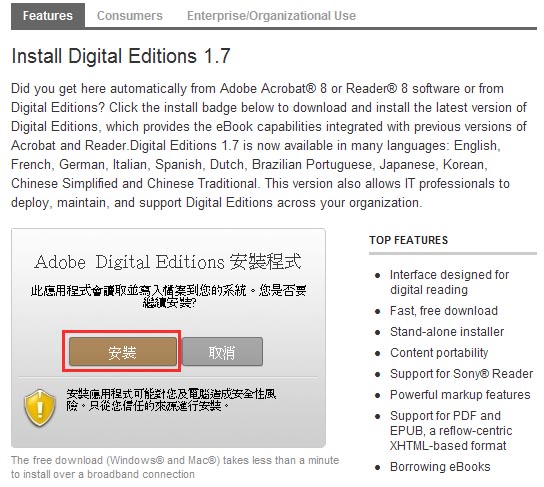
最後,再安裝Adobe Digital Editions: 點我安裝

詳情請參考:Adobe Digital Editions 安裝流程教學

※ 注意 ※
若按順序進行以上步驟後,還是有問題發生,建議將 Adobe ReaderAdobe Digital Editions 移除乾淨,重新開機後,再依序安裝Adobe Reader、Adobe Digital Editions。(重要安裝說明)


2.
如果下載與安裝 Adobe Reader 時進度卡住了,無法繼續安裝該怎麼辦? 2009/2/9 新增
   

Ans:
Adobe 預設為線上安裝,但可能會因網路不穩定等因素,導致必須得重新下載,將會浪費時間

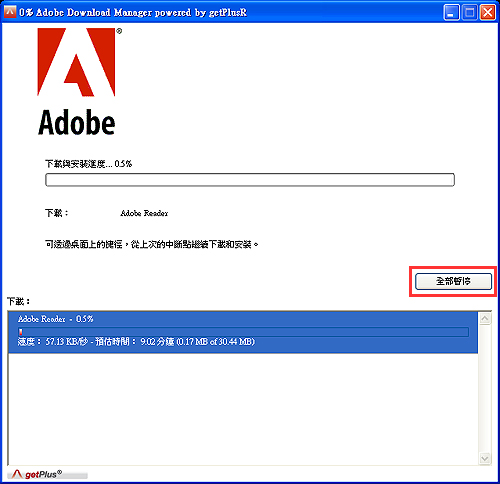
1. 出現線上安裝下載介面,此處建議您將線上安裝先取消,按「全部暫停」。

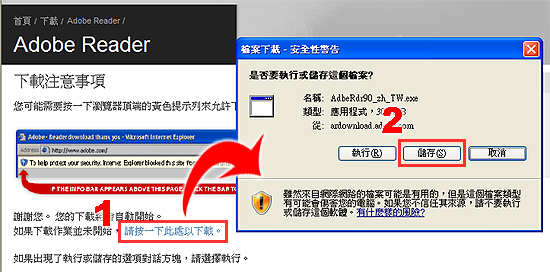
2. 可直接將安裝檔下載到電腦裡執行
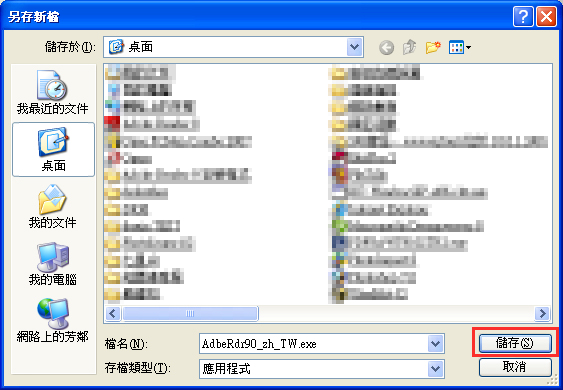
請回到網頁上,點選「請按一下此處以下載」,開啟檔案下載,按「儲存」

3. 指定下載存放的目錄,按「儲存」
接著在下載好的檔案上面點兩下,即可開始執行安裝!


3.
Adobe Reader與Adobe Digital Editions升級重要須知
   

Ans:

因Adobe Reader版本不同,第一次使用者,請依您所使用之Adobe Reader版本進行環境相關設定:

Adobe Reader軟體下載:按此下載

安裝前提醒 ※
安裝Adobe Reader,若出現英文介面,請仔細閱讀,勿看到英文就把畫面切離!!
 

版本

注意事項

Adobe Reader 8.x

  1. 必須再安裝 Digital Editions軟體,方能開啟加密檔案。
  2. 在 Adobe Reader 8.x 及Digital Editions 環境中, 無須激活程序,只要安裝好即可。
  3. Digital Editions安裝,必須透過網路,故請務必連線。
    點我參考如何安裝Digital Editions

重要提醒 ※
  升級前請務必先自行將檔案進行備份動作,升級後若發生檔案遺失等問題者,恕難提供補救措施。
Adobe Reader 9
  1. 必須再安裝 Digital Editions軟體,方能開啟加密檔案。
  2. 在 Adobe Reader 9 及Digital Editions 環境中, 無須激活程序,只要安裝好即可。
  3. Digital Editions安裝,必須透過網路,故請務必連線。
    點我參考如何安裝Digital Editions
  4. 若您是由Adobe Reader 8.x升級,因同樣是採用Digital Editions,已下載的檔案原則上不會遺失。

重要提醒 ※
  升級前請務必先自行將檔案進行備份動作,升級後若發生檔案遺失等問題者,恕難提供補救措施。

Adobe Digital Editions 1.7(2009/2 最新釋出)

  1. 在安裝Digital Editions數位讀本之前,請務必先關閉Proxy。(點我看如何關閉Proxy)
  2. 請點選檔案 >> 數位讀本後,Adobe將自動引導使用者安裝,安裝時網路需處於連線狀態。
  3. 直接至官方網站進行線上安裝: 點我安裝
特殊情況:
  若無法成功升級,建議先將 Adobe Reader、Adobe Digital Editions 移除乾淨,重新開機後,再次安裝。(相關軟體安裝說明)
注意:
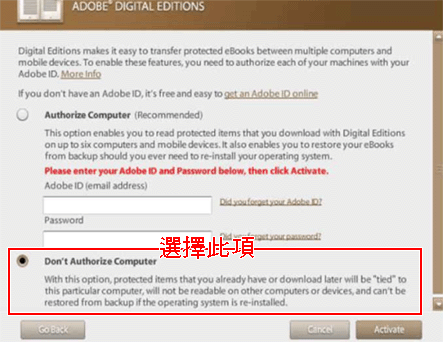
  2009/2 Digital Editions 最新釋出1.7 版,若出現要求新的Adobe ID(見下圖)請選擇 "Don't Authorize Computer",以避免被要求新增Adobe ID

PS.前一版為Adobe Digital Editions 1.6


4.
Adobe Reader 7.0.9升級到Adobe Reader 8.x版(或9.x),如何將檔案從My Digital Editions中移至 Digital Editions?
   

Ans:
基本上Adobe Reader 7.0.9升級到Adobe Reader 8.x版(或9.x)開啟Digital Editions,檔案會自動從My Digital Editions中移至Digital Editions,若有發現檔案未能自動移轉,處理方式:開啟Digital Editions,直接從檔案總管 >> 我的文件 >> My Digital Editions 中直接用滑鼠拖曳到 Digital Editions 即可。


5.
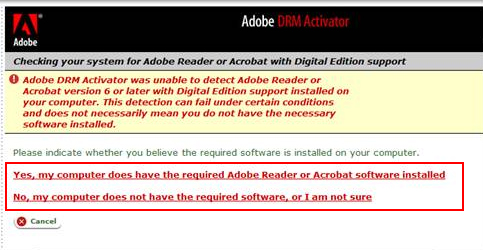
安裝Adobe Reader8.x版(或9.x)後,在下載 PDF資料的過程中出現如下圖畫面,請問該選Yes or No?
   

Ans:
如果您的電腦已經安裝Digital Editions ,請按Yes,如果尚未安裝Digital Editions,請按No,系統將會自動引導到Adobe網站上連線安裝。
注意:在安裝Digital Editions數位讀本之前,請務必先關閉Proxy。(點我看如何關閉Proxy)


6.
可否在不連線的情況下,開啟已下載的PDF 檔案
   

Ans:
答案是可以的,請先開Digital Editions 軟體後,就可以直接閱覽

【注意】 若您是直接在我的文件下的My Digital Editions 檔案夾下直接點兩下去讀取,將會被引導到Adobe 網站,此時如果離線,將會有錯誤連線訊息,會讓你誤以為一定要連線才能閱讀文章,所以要閱讀已下載文章,儘量使用Digital Editions來閱讀。


7.
如果升級Adobe Reader 8.x版(或9.x)發現並不好用,想要恢復至Adobe Reader 7.0.9後,請問使用Adobe Reader 8.x(或9.x)下載的檔案在Adobe Reader 7.0.9可以讀取嗎?
   

Ans:
答案是不行的。若使用者欲恢復至Adobe Reader 7.0.9,已使用Adobe Reader 8.x(或9.x)下載扣點之文章因已啟用,恕難提供點數回補。


8.
Adobe Reader 7.0.9升級到Adobe Reader 8.x版(或9.x)後,看到檔案卻是亂碼,該怎麼辦?
   

Ans:
因發生原因不明,請依下述方式解決:

  1. 請將Digital Editions 中的檔案先刪除,再用滑鼠拖曳的方式將檔案從”My Digital Editions”資料夾裡拉到 Digital Editions。
  2. 若仍無法解決,可能是Adobe字型版本限制不同所致,若有相同文章在7.0.9 版看時沒有問題,但是到Digital Editions或用 8.x(或9.x)開啟有問題,請洽客服人員,馬上重製您要的檔案。


9.
如何安裝Digital Editions?
   

Ans:

Adobe Digital Editions: 點我安裝

詳情請參考:Adobe Digital Editions 安裝流程教學


10.
我的電腦安裝的是 Adobe Reader 7.x,並不是8.x版(或9.x),為什麼開啟 PDF 檔案時卻還會引導我安裝數位讀本 Digital Editions ?
   

Ans:
安裝的是 Adobe Reader 7.x,卻還會引導安裝數位讀本Digital Editions (見下圖)

此情況有兩種可能:
可能一:因曾經安裝過 Adobe Reader 8.x(或9.x),移除後,再裝回 Adobe Reader 7.x 所導致
  可能二:電腦同時裝有 Adobe Reader 7.x 及 Adobe Acrobat 8.x(或9.x) Professional 兩種軟體

建議: 直接升級至 Adobe Reader 8.x(或 9),使用 Adobe Digital Editions 閱讀PDF。
提醒:

若曾安裝過 Adobe Reader 8.x(或9.x),代表您下載的 PDF 資料也被升級了,無法再用 Adobe Reader 7.x
打開閱讀。


11.
我想升級到Adobe Reader 8.x(或9.x),升級之後之前的PDF文獻檔案還會在嗎?
   

Ans:
為避免軟體升級後,造成之前的PDF文獻檔案遺失等風險,在升級Adobe Reader之前,請務必先自行將檔案進行備份動作,升級後若發生檔案遺失等問題者,恕難提供補救措施。


12.
為什麼無法下載開啟PDF文獻
   
Ans:
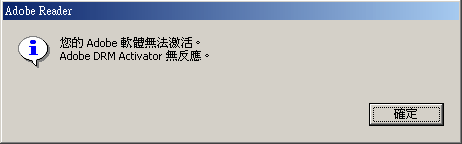
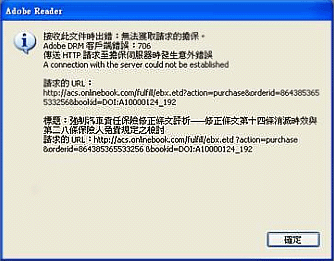
1. 若下載PDF出現如圖畫面
 
  原  因:可能網路環境安全設定較高。
解決辦法:可以試請網管人員開放防火牆設定 *.ETD 檔名的資料下載

2. 若下載PDF出現如圖畫面


(1)

若其他的文章成功下載,唯有此篇有問題,表示您所使用的環境是正常的,問題可能是在下載時網路連線出現了一些問題,請您開啟Adobe reader中的我的數位讀本(My Digital Editions),重新點選尚未下載完成的文章,應可以繼續把未下載完成的文章下載完成。
(2) 若所有文章都是無法下載,請先確認您的Adobe Reader是否為7.x版本,並且附近的電腦(同一網段)是否有相同問題,此時您仍然可以開啟我的數位讀本,點選尚未下載完成的文章。

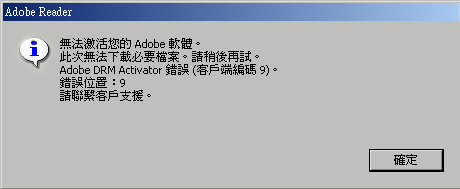
3. 若下載PDF出現如圖畫面


原  因:您尚未激活完成(即激活時中斷)
解決辦法:重新按我的數位讀本中的檔案兩下就可以完成激活程序。


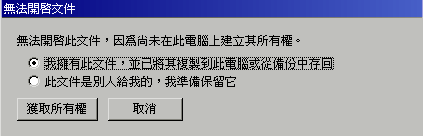
4. 若下載PDF出現如圖畫面


原  因:
(1) 您並不是在下載PDF檔案的電腦開啟檔案
(2) 您的電腦系統可能重灌

解決方法:
在月旦法學知識庫中的〔會員服務〕及開啟通知皆有說明,此時您必須新扣點下載PDF檔。


13.
如果下載文獻時網路中斷,怎麼辦?
   

Ans:
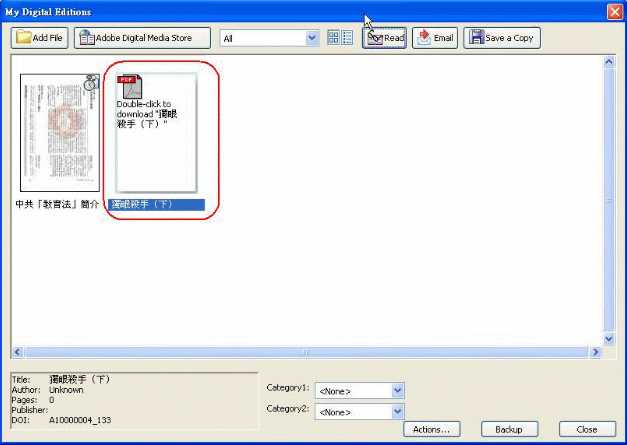
下載過程中因網路關係而無法完成下載者,操作上建議至 My Digital Editions(我的數位讀本)點選下載未完成的PDF檔。

以下圖為例「獨眼殺手(下)」,請到My Digital Editions目錄下,會有一筆「獨眼殺手(下)」的圖示請在這個圖示上點二下後,Adobe Reader自動會把未完成的PDF檔下載完成,此時不會再重複扣點數。


14.
為何列印出來後,有列印不完全的問題?
   

Ans:
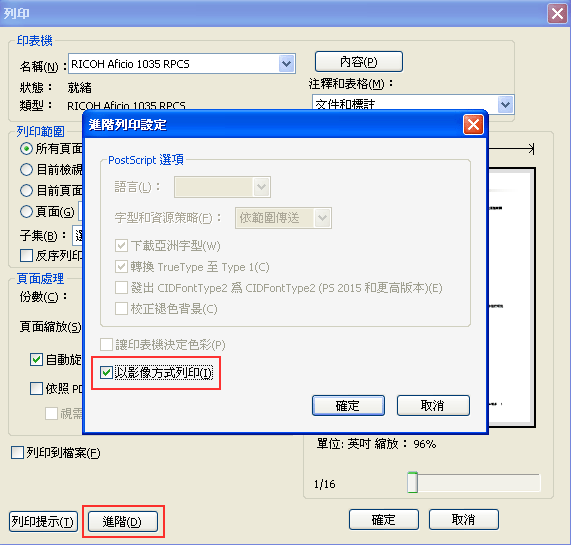
在 Adobe Reader 8.x(或9.x)的列印功能中,選擇 「進階」按鈕,勾選「以影像方式列印」,做一次設定即可。