新手入門    
SafeNet Foxit Reader說明舊版Adobe Reader說明檢索說明Proxy檢測(團體)使用手冊動態操作說明
 舊版 Adobe Reader 說明
 安裝與使用
 
  系統需求

硬體:

中央處 理器、記憶體、硬碟不限;連線速度建議以寬頻等級

軟體:

  • Internet Explorer 6.0(或以上版本)
  • Adobe Flash Player
  • Adobe Reader 8.x(或9.x)
  • Adobe Digital Editions
環境設定
一 、必要軟體下載安裝說明


必須依順序安裝以下三套軟體:

順序 軟體名稱 軟體下載位址 安裝說明
1 Adobe Flash Player
2 Adobe Reader 8.x(或9.x)
3 Adobe Digital Editions


  二、詳細安裝說明:
   

1. Adobe Flash Player


Adobe Flash Player 軟體: 點我安裝

注意:
安裝前,建議先將IE瀏覽器安全性調低, 方法如下:
打開IE瀏覽器,進入:工具→網際網路選項→安全性,將安全性降低
即可(可於安裝完後再調回)

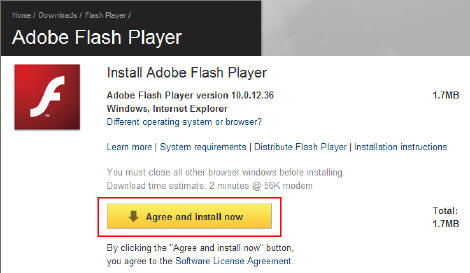
接著,開始安裝Adobe Flash Player

Step1. 點選 "Agree and install now"

注意:
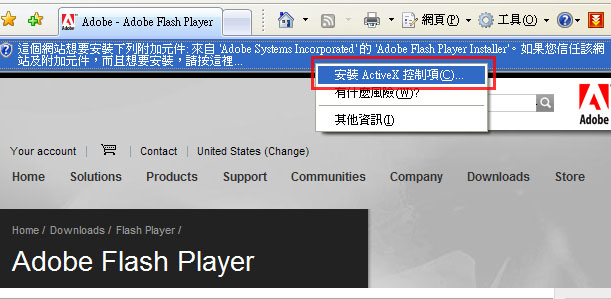
若IE上方出現「這個網站想要安裝下列附加元件…」之訊息,請點選該列之後,選擇「安裝ActiveX控制項」

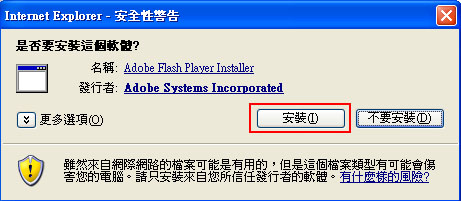
Step2. 點選「安裝」,按照指示完成安裝


2. Adobe Reader 8.x(或9.x)


Adobe Reader軟體: 點我安裝

因Adobe Reader版本不同,初次使用者,請依您所使用之Adobe Reader版本進行環境相關設定

安裝前提醒 ※
安裝Adobe Reader,若出現英文介面,請仔細閱讀,勿看到英文就把畫面切離! !
 

版本

注意事項

Adobe Reader 8.x

  1. 必須再安裝 Digital Editions軟體,方能開啟加密檔案。
  2. 在 Adobe Reader 8.x 及Digital Editions 環境中, 無須激活程序,只要安裝好即可。
  3. Digital Editions安裝,必須透過網路,故請務必連線。
    點我參考如何安裝Digital Editions

重要提醒 ※
  升級前請務必先自行將檔案進行備份動作,升級後若發生檔案遺失等問題者,恕難提供補救措施。
Adobe Reader 9
  1. 必須再安裝 Digital Editions軟體,方能開啟加密檔案。
  2. 在 Adobe Reader 9 及Digital Editions 環境中, 無須激活程序,只要安裝好即可。
  3. Digital Editions安裝,必須透過網路,故請務必連線。
    點我參考如何安裝Digital Editions
  4. 若您是由Adobe Reader 8.x升級,因同樣是採用Digital Editions,已下載的檔案原則上不會遺失。

重要提醒 ※
  升級前請務必先自行將檔案進行備份動作,升級後若發生檔案遺失等問題者,恕難提供補救措施。

Adobe Digital Editions 1.7(2009/2 最新釋出)

  1. 在安裝Digital Editions數位讀本之前,請務必先關閉Proxy。(點我看如何關閉Proxy)
  2. 請點選檔案 >> 數位讀本後,Adobe將自動引導使用者安裝,安裝時網路需處於連線狀態。
  3. 直接至官方網站進行線上安裝: 點我安裝
特殊情況:
  若無法成功升級,建議先將 Adobe Reader、Adobe Digital Editions 移除乾淨,重新開機後,再次安裝。(相關軟體安裝說明)
注意:
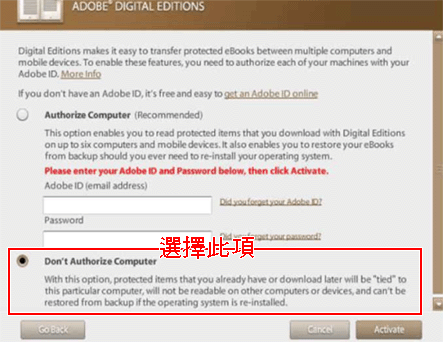
  2009/2 Digital Editions 最新釋出1.7 版,若出現要求新的Adobe ID(見下圖)請選擇 "Don't Authorize Computer",以避免被要求新增Adobe ID

PS.前一版為Adobe Digital Editions 1.6

開始安裝Adobe Reader

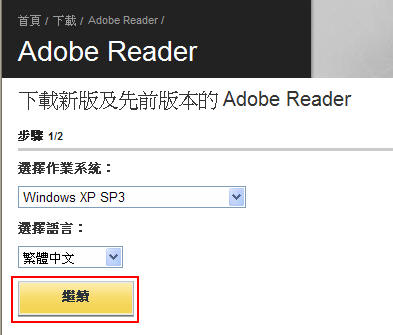
Step1. 完成作業系統與語言選擇後,點選「繼續」

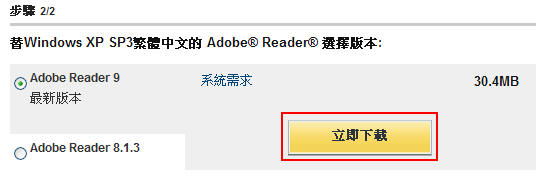
Step2. 選擇版本,按「立即下載」

注意:
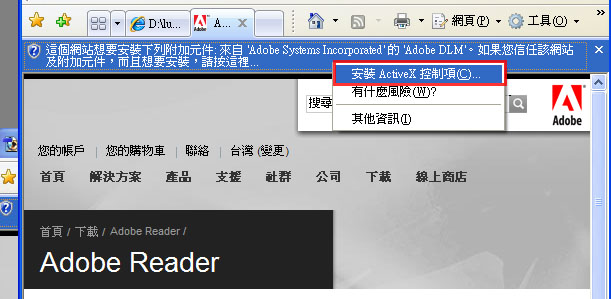
若IE上方出現「這個網站想要安裝下列附加元件…」之訊息,請點選該列之後,選擇「安裝ActiveX控制項」

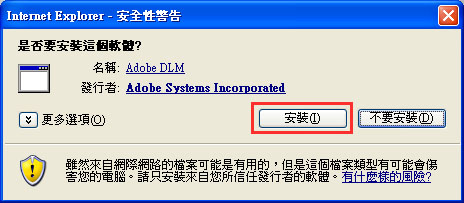
Step3. 點選「安裝」

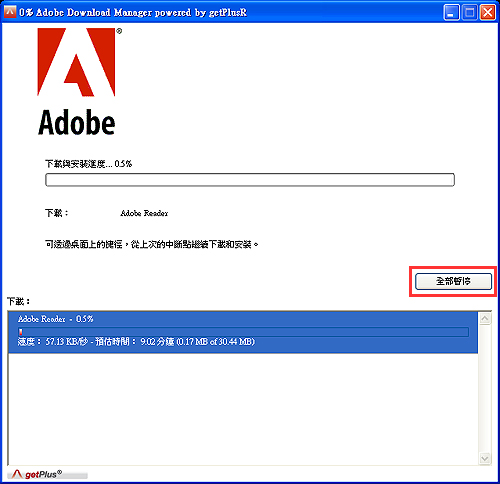
Step4. 出現線上安裝下載介面,此處建議請先取消線上安裝,按「全部暫停」。
(Adobe 預設為線上安裝,但可能會因網路不穩定等因素,導致必須得重新下載,將會浪費時間)

Step5. 可直接將安裝檔下載到電腦裡執行
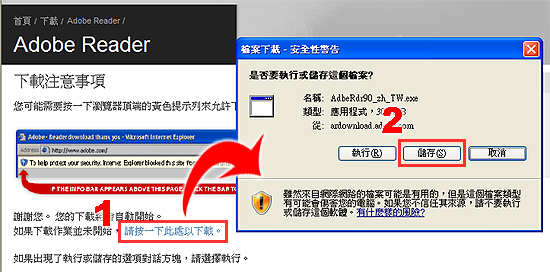
請回到網頁上,點選「請按一下此處以下載」,開啟檔案下載,按「儲存」

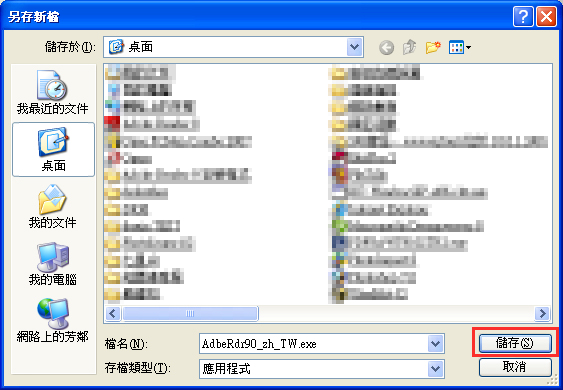
Step6. 指定下載存放的目錄,按「儲存」
接著在下載好的檔案上面點兩下,即可開始執行安裝!


3. Adobe Digital Editions


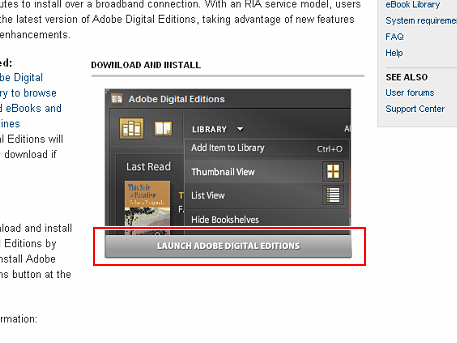
Adobe Digital Editions軟體: 點我安裝

Step1.在安裝Digital Editions 數位讀本之前,請務必先關閉 Proxy。

開啟IE 功能表中的「工具」>>「網際網路選項」
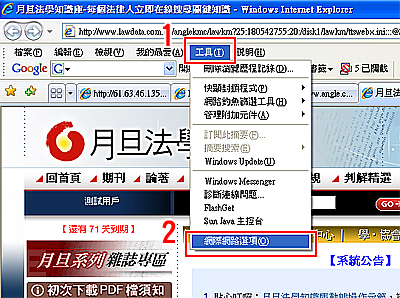
選擇「連線」頁籤,點選「區域網路設定」按鈕
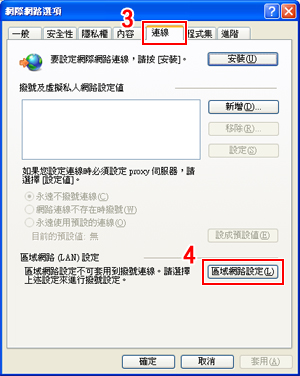
所有的選項全部不要勾選,最後按「確定」按鈕。
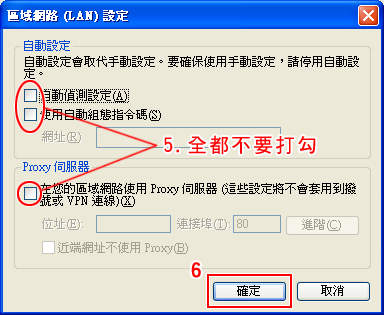
完成所有的設定後,請先關閉IE瀏覽器,然後再重新啟動IE瀏覽器即可。

Step2.請點選檔案 >> 數位讀本後,Adobe將自動引導使用者安裝,安裝時網路需處於連線狀態。
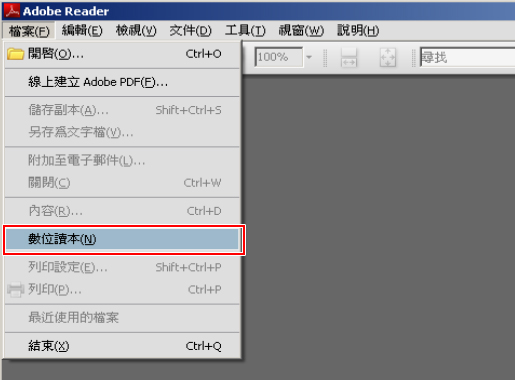
 

Step3.開始安裝 Digital Editions
請按「安裝」(如紅色框所示),將會開始進行 網路連線安裝。
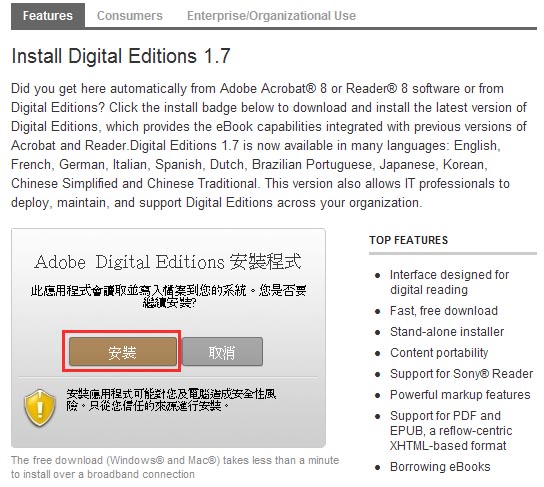
 

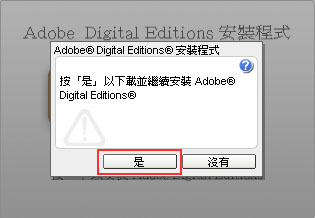
Step4.按「是」以下載並繼續安裝
 

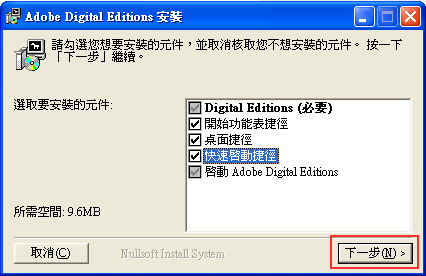
Step5.點選「下一步」繼續
 

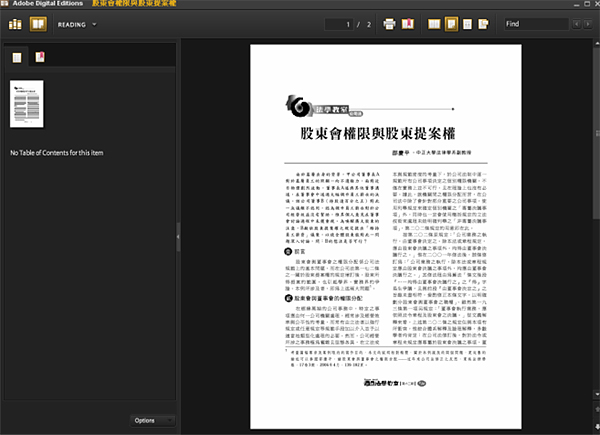
Step6.安裝完畢 後,若您下載文章後,出現如下圖所示畫面,即表示安裝成功,可以順利閱讀。
 

Step7.以後讀檔

● 狀況1: 離線狀態下,自行開啟方式
先開啟Digital Editions,再去瀏覽檔案

● 狀況2: 如果從我 的電腦 >> 我的文件 >> "My Digital Editions"檔案夾下開檔 ,會先跑下面的畫面,Launch後,再去指引開檔

 
  三、防火牆設定
   
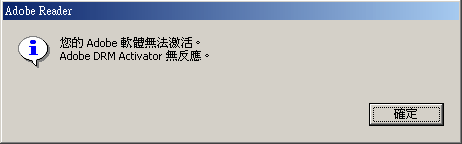
若 下載PDF出現如圖畫面,可能是網路環境安全設定較高。
解決方法:請網管人員 開放防火牆設定 *.ETD 檔名的資料下載
  、下載加密PDF 檔案位置


均放置在「我的電腦」,「我的文件」下的"My Digital Editions"資料夾中。
建議:
將相關PDF 檔案,統一放置在此處管理,比 較簡易。
下載後的PDF檔案, 可透過Adobe Reader 功能列的「檔案」>>「數位讀本」>>「我的數位讀本 」來管理您已下載的 PDF 檔案。

   
  五、列印設定
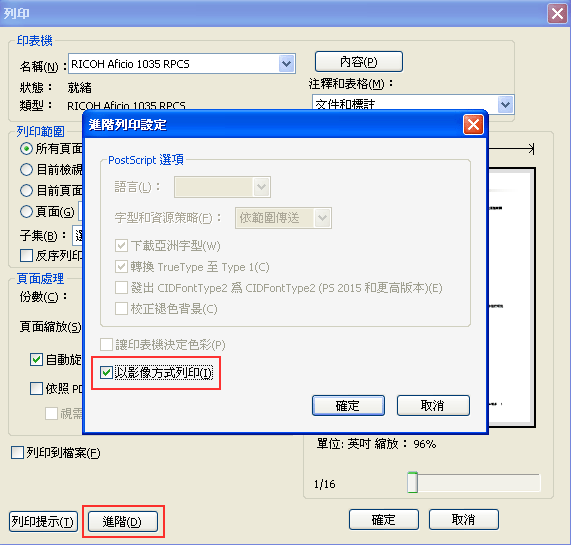
    在 Adobe Reader 8.x(或9.x)的列印功能中,選擇 「進階」按鈕,勾選「以影像方式列印」,做一次設定即可。
   

登入會員
    個 人會員:
      在登入頁面輸入 【啟用通知書】上所載的帳號/密碼,即可登入系統。
   團體會員:
     1. 帳號/密碼:
在定址會員下會再給予特別設定的子會員帳密權限,這些子會員 請向貴單位系統管理員取得專用帳號密碼,即可以由網域外連線下載pdf 全文權限。
     2. 特定網域:
在特定的網域中可以不需帳號及密碼,直接進入知識庫查詢。
     3. 代理伺服器(proxy):
請與貴單位的圖書館人員確認代理伺服器及登入帳號、密碼即可登入入知識庫。